Geminiの一時チャットを徹底解説|開始と終了手順をPC・アプリ別に紹介
Geminiを利用する際、会話の履歴を残さずに質問や相談をしたい場面があります。
しかし、「一時チャット」機能を使おうとしても、開始ボタンの場所が分からなかったり、正しく終了できたか不安になったりすることはないでしょうか。
本記事では、Geminiの「一時チャット」機能について、PC・スマホ別の具体的な操作手順を解説します。
開始から終了までの流れや、ボタンが表示されない場合の対処法も網羅していますので、手順に沿って操作を進めてください。
▼関連記事
即戦力のAIプロ人材をアサイン!AI人材紹介・派遣ならKAGEMUSHA
株式会社KAGEMUSHAが提供するAI人材紹介サービスは、単なるリソース提供に留まらず、企業の課題解決に最適な「即戦力のプロAI人材」を最短ルートでアサインします。
業界トップクラスの技術者プールに加え、同社のマネージャー人材がプロジェクトに伴走し、現場のパフォーマンスを最大化させる独自の支援体制が強みです。
採用リスクを抑えながら、高度なAI活用やDXのスピードを劇的に高める支援内容の詳細は、こちらのバナーから無料でダウンロードいただけます。
Gemini「一時チャット」利用前の確認事項
Geminiの一時チャット機能を利用する前に、通常のチャットとの違いや、利用環境に関する前提条件を確認します。
一時チャットで「できること・できないこと」の整理
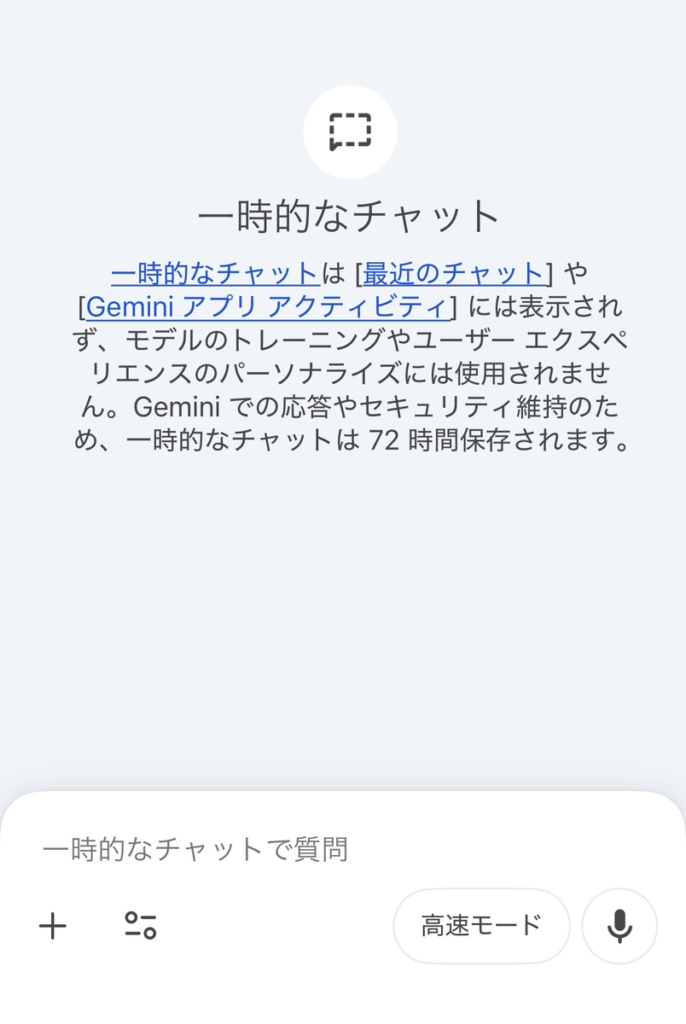
一時チャット(Temporary chat)は、プライバシーを重視した会話を行うためのモードです。
通常モードとは以下の点で仕様が異なります。
できること(仕様)
- 履歴に残らない:会話の内容はGemini アプリ アクティビティに保存されません。
- 学習データへの利用制限:一時チャットでの会話は、Googleによる生成AIモデルのトレーニング(学習)には使用されません。
- 一回限りの会話:ブラウザを閉じるかチャットを終了すると、そのセッションはユーザー側から見えなくなります。
できないこと(制限)
- 履歴の復元:一度終了したチャットを後から参照したり、再開したりすることはできません。
- パーソナライズ機能の利用:過去の会話履歴やユーザーの好みを踏まえた回答は行われません。
一時チャット中の会話はAIの学習に使われないため、機密性の高い相談に適しています。
本機能を利用するための前提条件(リリース状況)
一時チャット機能は、Googleによって段階的にリリースされています。
すべてのアカウントや環境で同時に利用可能になるわけではありません。
- 段階的リリース:機能は順次展開されており、アカウントによっては反映までに時間がかかる場合があります。
- 利用可否の判断:メニュー内に「一時チャット」の切り替えオプションやアイコンが表示されているかで判断します。
即戦力のAIプロ人材をアサイン!AI人材紹介・派遣ならKAGEMUSHA
株式会社KAGEMUSHAが提供するAI人材紹介サービスは、単なるリソース提供に留まらず、企業の課題解決に最適な「即戦力のプロAI人材」を最短ルートでアサインします。
業界トップクラスの技術者プールに加え、同社のマネージャー人材がプロジェクトに伴走し、現場のパフォーマンスを最大化させる独自の支援体制が強みです。
採用リスクを抑えながら、高度なAI活用やDXのスピードを劇的に高める支援内容の詳細は、こちらのバナーから無料でダウンロードいただけます。
【PC・アプリ別】Geminiで一時チャットを開始する手順
実際に一時チャットを開始するための操作手順を、デバイス別に解説します。
PC(Webブラウザ版)での操作方法
PCのブラウザでGeminiを利用している場合の手順です。
- ブラウザで gemini.google.com にアクセスします。
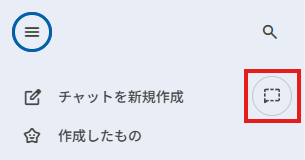
- 画面左上のメニューアイコン(三本線)をクリックし、サイドバーを表示させます。
- サイドバー上部にある「新しいチャット」ボタンの右側、またはメニュー内に表示される「点線のフキダシアイコン」を探します。
- このアイコンをクリック、またはトグルスイッチをオンに切り替えることで、一時チャットモードが開始されます。
スマホアプリ(Android/iOS)での操作方法
スマートフォン(GeminiアプリまたはGoogleアプリ内のGeminiタブ)での手順です。
- Geminiアプリを開きます。
- 画面左上のメニューアイコン(三本線)をクリックし、サイドバーを表示させます。
- サイドバー上部にある「新しいチャット」ボタンの右側、またはメニュー内に表示される「点線のフキダシアイコン」を探します。
- このアイコンをクリック、またはトグルスイッチをオンに切り替えることで、一時チャットモードが開始されます。
アプリ版ではプロフィールアイコンの中に設定が隠れていることが多いので注意してください。
一時チャットモードが有効か確認する方法
現在、一時チャットモードで会話しているかどうかは、以下の視覚的な変化で確認できます。
- 画面上部のバナー:チャット画面の上部に「一時チャット」「履歴は保存されません」といった旨のバナーやラベルが表示されます。
- 履歴エリアの表示:サイドバーの「最近」や「履歴」エリアに、現在の会話タイトルが追加されません。
- アイコンの変化:入力欄やプロフィール周辺に、一時チャットを示すアイコン(点線やシークレットマークなど)が表示されていることを確認してください。
即戦力のAIプロ人材をアサイン!AI人材紹介・派遣ならKAGEMUSHA
株式会社KAGEMUSHAが提供するAI人材紹介サービスは、単なるリソース提供に留まらず、企業の課題解決に最適な「即戦力のプロAI人材」を最短ルートでアサインします。
業界トップクラスの技術者プールに加え、同社のマネージャー人材がプロジェクトに伴走し、現場のパフォーマンスを最大化させる独自の支援体制が強みです。
採用リスクを抑えながら、高度なAI活用やDXのスピードを劇的に高める支援内容の詳細は、こちらのバナーから無料でダウンロードいただけます。
一時チャットの終了方法と通常モードへの戻り方
用件が済んだ後、一時チャットを正しく終了し、通常の履歴保存モードに戻る手順を解説します。
一時チャットを終了・中断する操作
一時チャットには、明示的な「保存して終了」ボタンはありません。
以下の操作を行うことで終了となります。
- 新しいチャットを開始する:「新しいチャット」ボタンを押すと、現在の一時チャットセッションは終了し、リセットされます。
- ページを閉じる・リロードする:ブラウザのタブを閉じるか、ページを再読み込みすると、その時点での一時チャットは終了します。
会話履歴の「72時間ルール」と自動削除の仕組み
「履歴に残らない」といっても、送信直後にデータが完全に消滅するわけではありません。
安全性の確認や不正利用防止の観点から、以下の仕様が存在します。
- 最大72時間の保持:会話データはGoogleのシステム上で最大72時間保持されます。
- 目的の限定:この保持データは、あくまでシステムの安全性維持や法的な要件のために管理されるものであり、ユーザーの履歴画面には表示されず、AIの学習にも使用されません。
- 自動削除:72時間が経過すると、データは自動的に削除されます。
ユーザーからは見えなくなりますが、システム上は72時間保持される点を理解しておきましょう。
通常のチャット(履歴保存モード)に戻す手順
再び会話の履歴を残したい場合は、以下の手順で通常モードに戻ります。
- 画面上部の「一時チャット」バナー、またはメニュー内の切り替えスイッチを確認します。
- 「一時チャットを終了」またはスイッチをオフにする操作を行います。
- 画面がリフレッシュされ、通常のチャット画面(履歴が表示される状態)に戻ったことを確認してから、新しい会話を始めてください。
即戦力のAIプロ人材をアサイン!AI人材紹介・派遣ならKAGEMUSHA
株式会社KAGEMUSHAが提供するAI人材紹介サービスは、単なるリソース提供に留まらず、企業の課題解決に最適な「即戦力のプロAI人材」を最短ルートでアサインします。
業界トップクラスの技術者プールに加え、同社のマネージャー人材がプロジェクトに伴走し、現場のパフォーマンスを最大化させる独自の支援体制が強みです。
採用リスクを抑えながら、高度なAI活用やDXのスピードを劇的に高める支援内容の詳細は、こちらのバナーから無料でダウンロードいただけます。
一時チャットボタンが「表示されない」場合の対処法
手順通りに操作しても一時チャットのボタンが見当たらない場合の対処法です。
機能がまだ反映されていない原因
ボタンが表示されない主な原因は、Google側での機能展開状況にあります。
- ロールアウト待ち:アカウントや地域によって機能が有効化されるタイミングが異なります。数週間程度待つことで、自動的に機能が追加される場合があります。
- ワークスペースアカウントの制限:企業や学校で管理されているGoogle Workspaceアカウントの場合、管理者が機能を制限している可能性があります。
代替策:「Gemini アプリ アクティビティ」を手動でオフにする手順
一時チャットボタンがない場合でも、設定を変更することで同等のプライバシー保護状態を作ることができます。
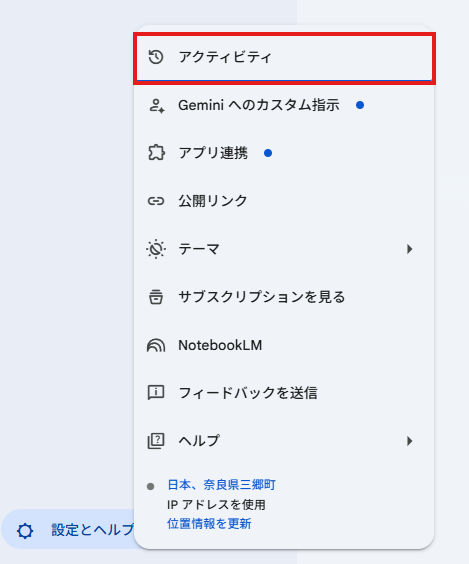
- Geminiの画面左下の「設定とヘルプ」をクリックします。
- 「アクティビティ」をクリックします。
- 「Gemini アプリ アクティビティ」の画面で設定を「オフ」に変更します。
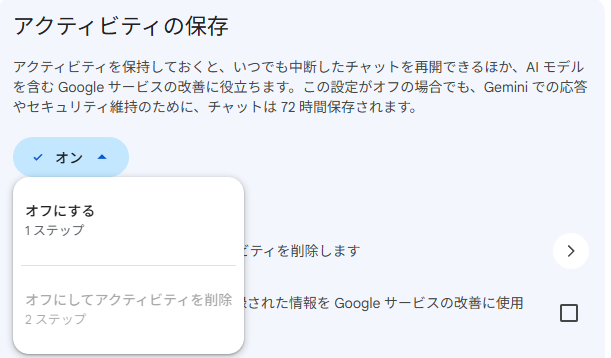
- この状態で会話を行うと、履歴はアカウントに保存されず、一時チャットと同様に学習データへの利用も制限されます(※既存の履歴が消えるわけではありません)。
アクティビティをオフにすれば、一時チャットボタンがなくても学習利用を拒否できます。
よくある質問と使い分けのポイント
一時チャットを効果的に活用するための疑問点と使い分けについて解説します。
一時チャット中は過去の記憶(パーソナライズ)を使える?
一時チャット中は、過去の会話内容やユーザーのコンテキスト(文脈)を参照しません。
- 独立したセッション:過去に教えた情報や設定は一時的に無視され、真っさらな状態のAIとして応答します。
- 影響:「いつものように」といった指示や、以前の会話の続きをすることはできません。その都度、必要な前提情報を入力する必要があります。
どのような会話で一時チャットを使うべきか
以下のようなシーンでは、通常チャットではなく一時チャットの利用が推奨されます。
- 個人的な悩み相談:履歴に残したくないプライベートな内容を相談する場合。
- 一時的なアイデア出し:整理されていない思いつきや、後で読み返す必要のないブレインストーミング。
- 単発の事実確認:辞書代わりの利用など、ログとして保存する価値が低い会話。
「後で見返す必要がない」かつ「学習されたくない」会話には一時チャットが最適です。
即戦力のAIプロ人材をアサイン!AI人材紹介・派遣ならKAGEMUSHA
株式会社KAGEMUSHAが提供するAI人材紹介サービスは、単なるリソース提供に留まらず、企業の課題解決に最適な「即戦力のプロAI人材」を最短ルートでアサインします。
業界トップクラスの技術者プールに加え、同社のマネージャー人材がプロジェクトに伴走し、現場のパフォーマンスを最大化させる独自の支援体制が強みです。
採用リスクを抑えながら、高度なAI活用やDXのスピードを劇的に高める支援内容の詳細は、こちらのバナーから無料でダウンロードいただけます。
まとめ
Geminiの一時チャット機能は、履歴を残さず、AIの学習にも利用されない安全な会話環境を提供します。
- 開始方法:PC・スマホともにメニュー内の「点線フキダシアイコン」や「一時チャット」項目から切り替えます。
- 終了方法:ページを閉じるか、新しいチャットを開始することで終了します。データは最大72時間保持された後に削除されます。
- 表示されない場合:機能のロールアウトを待つか、「Gemini アプリ アクティビティ」をオフにすることで代用可能です。
プライバシーを守りたい会話や、履歴に残す必要のない単発の質問には、この機能を積極的に活用してください。
▼関連記事
即戦力のAIプロ人材をアサイン!AI人材紹介・派遣ならKAGEMUSHA
株式会社KAGEMUSHAが提供するAI人材紹介サービスは、単なるリソース提供に留まらず、企業の課題解決に最適な「即戦力のプロAI人材」を最短ルートでアサインします。
業界トップクラスの技術者プールに加え、同社のマネージャー人材がプロジェクトに伴走し、現場のパフォーマンスを最大化させる独自の支援体制が強みです。
採用リスクを抑えながら、高度なAI活用やDXのスピードを劇的に高める支援内容の詳細は、こちらのバナーから無料でダウンロードいただけます。



この記事の監修者

関連記事
-
 Google AI Studioの料金ガイド|コスト試算と設定手順を解説
 -
Geminiの活用事例12選|業務に活かせる使い方とプロンプト例
-
【初心者向け】GeminiのStorybook機能で簡単!AI絵本作成ガイド|作り方から活用事例まで
-
Nano Banana Pro(ナノバナナプロ)とは?|使い方・料金から漫画・資料作成・広告バナー作成のためのプロンプト全集
-
【2025年最新】Gemini AIの新機能「Gems」完全ガイド:カスタムAIアシスタントの作成と活用法
-
Geminiで改行できない原因と対処法をPC・スマホ別に徹底解説
-
Geminiで画像生成できない?2026年最新の解決策と正しいモデル設定を解説
-
Gemini Gemsとは?使い方・活用方法やGPTsとの違いを解説